2026.02.17 LearningWareリリース情報(2026年2月24日):バージョンアップ10件、改善7件
いつも弊社サービスをご利用頂き、誠にありがとうございます。
このたび、下記の機能をリリースすることになりましたのでお知らせいたします。
- INDEX
- グループ管理者が顔認証元画像を確認できるようになります
- ラーニングパスに内包している講座が一覧画面でわかるようにします
- ラーニングパスの受講権限の発行状態が分かりやすくなるようにします
- 多言語講座セットの言語追加時に既存受講権限へ統合できるようになります
- ユニットの設定をCSVで一括設定できるようになります
- レポートAI採点の精度が向上します
- テストの採点完了と結果公開のタイミングを分けることができるようになります
- お問い合わせ一覧画面に案内文を記載できるようになります
- 二段階認証をする際に、メールアドレスを持っていない方は、メールアドレスを取得できるようにします
- SAML認証有効時でもログイン関連設定が利用できるようになります
- 【リリース済】講座選択モーダルの表示速度を改善します
- ユーザー登録画面でブラウザに保存された情報が自動入力されないようになります
- グループを8階層まで登録できるようになります
- 【リリース済】手動採点の模範解答文字数が変更されていた問題を改善します
- ラーニングパスの中に含まれている開講日が未来の講座の詳細が見えるようにします
- 一部ユーザーへバッジが付与されない事象を改善します
- 決済関連の日付表示が統一します
バージョンアップ
グループ管理者が顔認証元画像を確認できるようになります
【対象画面】
管理画面>ユーザー管理>ユーザー詳細
【対象ユーザー】
グループ管理者(顔認証機能オプションをご利用のお客様)
現在、グループ管理者はユーザー詳細画面で顔認証元画像を確認できません。
本改修でグループ管理者も自身のグループに属するユーザーの顔認証元画像を確認できるようになります。
※「ユーザーの管理」の「表示メニュー制限」より、対象者の「顔認証元画像の登録履歴一覧」を制限することで、
確認出来ないようにできます。
※リリース時は、既存のグループ管理者はこれまで通り閲覧が出来ない設定となっております。
全体管理者にて、「ユーザーの管理」の「表示メニュー制限」にて、対象者の「顔認証元画像の登録履歴一覧」の制限を 解除ください。
※本改修の内容を利用するには、顔認証機能オプションの契約が必要です。
ラーニングパスに内包している講座が一覧画面でわかるようにします
【対象画面】
管理画面>講座管理>ラーニングパスの登録・管理
【対象ユーザー】
全体管理者、講座管理者
これまで、ラーニングパスにどの講座が内包されているかを確かめるには、ラーニングパスの詳細画面を開きステップごとに含まれている講座を確認する必要がありました。
この改修で、ラーニングパスの一覧画面でどの講座が含まれているかを俯瞰できるようにし、検索項目にも「講座」を用意します。
また、ラーニングパス内の別のステップに同一の講座が含まれている場合、含まれている数だけ表示されるようにします。
これにより、ラーニングパス内の重複して内包されている講座がわかるようになり、どの講座がどのラーニングパスに内包されているのか管理がし易くなります。
ラーニングパスの受講権限の発行状態が分かりやすくなるようにします
【対象画面】
管理画面>講座管理>(ラーニングパス) 受講権限の発行状態
【対象ユーザー】
全体管理者、講座管理者
これまで、ラーニングパスの受講権限の発行状態と、講座の受講権限の発行状態で、表示順が異なっているほか、列の配置が統一されておらず、直感的にわかりづらい内容になっておりました。
本改修により、講座の受講権限の発行状態の内容に合わせて、表示順や列の配置を調整いたします。
多言語講座セットの言語追加時に既存受講権限へ統合できるようになります
【対象画面】
管理画面>講座管理>講座の登録・管理>講座を登録する
管理画面>講座管理>講座の登録・管理>講座を変更する
【対象ユーザー】
全体管理者、講座管理者
現在、多言語講座セットに後から言語を追加した場合、既に受講権限を持つユーザーには別の講座として表示されます。
本改修で多言語講座セットに言語を追加する際、既存の受講権限と統合するかを選択できるようになります。統合を選択した場合は、既存の受講権限と同じ開講日時・閉講日時が新しい言語にも設定され、ユーザー画面では1つの講座内で選択できる言語が増えます。
これにより、追加した言語も既存の受講権限にまとめて管理できるようになり、多言語での受講案内をより便利に行えるようになります。
ユニットの設定をCSVで一括設定できるようになります
【対象画面】
管理画面>講座管理>ユニット設定
【対象ユーザー】
全体管理者、講座管理者
これまで、ユニットの名称やユニットの詳細、ユニット単位の受講期間などは、管理画面からユニットの設定画面を開き、ひとつずつの設定をする方法しかございませんでした。
この改修により、ユニットの名称やユニットの詳細、ユニット単位の受講期間などを、CSVによって一括で設定可能になります。
これにより、テストやレポートなどを「講座の受講期間の中でも特定の期間だけ受けてほしい」という場合に、ご設定のご負担が軽くなります。
詳細は以下URLをご確認ください。
https://www.pro-seeds.com/learningware/news/8315/
レポートAI採点の精度が向上します
【対象画面】
ユーザー画面>講座一覧>講座の詳細>レポート受講画面
管理画面>講座管理>ユニット設定>レポートの設定
【対象ユーザー】
ユーザー画面:全ユーザー
管理画面:全体管理者、講座管理者
システムプロンプトの改善とChat GPTのバージョンアップにより、AI採点の精度を向上させ、採点揺れを軽減させます。
※本改修の内容を利用するには、ChatGPT連携オプションの契約が必要です。
テストの採点完了と結果公開のタイミングを分けることができるようになります
【対象画面】
管理画面>受講結果>テストの受験結果>実行メニューを選ぶ>結果を公開する
【対象ユーザー】
全体管理者、講座管理者、グループ管理者
従来のテストユニットは、採点完了と同時に、受講者へ合否や点数などの結果が公開される仕様になっておりました。
新たに「論述式」「スピーキング」の問題種別が追加されることによって、採点完了のタイミングと結果公開のタイミングを分けることができるようになります。
※「単一選択」「複数選択」「記述式」の問題について、提出完了時の自動採点ではなく管理者による事後採点を行う場合は、従来通りの採点処理をしただけでは結果が公開されないため、必ず最後に「結果を公開する」をクリックしてください。
お問い合わせ一覧画面に案内文を記載できるようになります
【対象画面】
管理画面>問い合わせ管理>問い合わせ前の案内文の設定
ユーザー画面>お問い合わせ一覧
【対象ユーザー】
管理画面:全体管理者
ユーザー画面:全ユーザー
「問い合わせ前にアナウンスの説明は読みましたか?」といった注意書きを表示できるようになり、不要な問い合わせが発生するリスクを軽減できるようになります。
編集画面にはHTMLを利用した文字装飾を行うことができるので、文字の色や大きさを変えたり、WebページのURLを貼ることもできます。
二段階認証をする際に、メールアドレスを持っていない方は、メールアドレスを取得できるようにします
【対象画面】
管理画面>サイト設定>ログイン設定>二段階認証設定の変更
【対象ユーザー】
全体管理者
これまで、二段階認証を設定しているサイトではメールアドレスをお持ちでない方はログインができない状態でした。
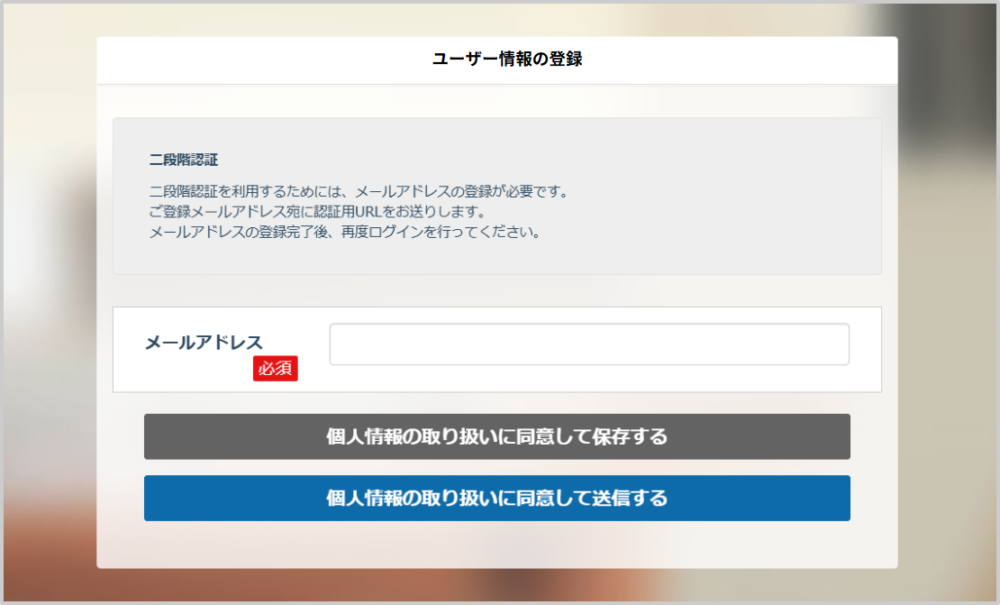
この改修により、二段階認証を設定しているサイトでメールアドレスが入っていない方がログインをする際に、メールアドレスの登録を求められます。
メールアドレスの登録が完了しますと、二段階認証が使えるようになります。
これにより、社用メールアドレスをお持ちでない方のユーザー登録をしながら、二段階認証を使わないといけない環境にあったお客様でも、ユーザー登録の負担が軽減されます。
▼メールアドレス未登録の方が二段階認証を使われた際のメールアドレス登録画面
SAML認証有効時でもログイン関連設定が利用できるようになります
【対象画面】
管理画面>サイト設定>ログイン設定>二段階認証設定の変更
管理画面>サイト設定>ログイン設定>ログイン画面の表示設定
【対象ユーザー】
全体管理者
現在、SAML認証が有効なテナントでは「ログイン画面の表示設定」および「二段階認証設定」を利用できません。
本改修でSAML認証が有効な場合でもこれらの設定を利用できるようにし、通常のIDとパスワードによるログインをした場合のみ、行った設定が反映されるようにします。
これにより、SAML認証でログインするユーザーと通常ログインを利用するユーザーを同一テナント内で運用できるようになり、ログイン方法に応じた設定を柔軟に管理できるようになります。
改善
【リリース済】講座選択モーダルの表示速度を改善します
【対象画面】
管理画面>講座選択モーダルがある画面
【対象ユーザー】
全体管理者、講座管理者、グループ管理者
※画面により利用可能な管理者権限は異なります。
※こちらの内容は2026年2月4日に改修を行っております。
グループ管理者で、配下のユーザー数や受講権限が多い場合、講座モーダルの表示に時間がかかるケースがありました。
本改修で、グループ管理者の講座データ取得の処理を見直し、表示に時間がかかりにくくしました。
これにより、講座選択モーダルの内容を、よりスムーズに確認できるようになりました。
ユーザー登録画面でブラウザに保存された情報が自動入力されないようになります
【対象画面】
管理画面>ユーザー管理>ユーザーの登録
【対象ユーザー】
全体管理者
現在、ユーザー登録画面を開くと、ブラウザの設定によっては、パスワードや姓の項目に保存済みの情報が自動で入力される状態です。
これらの情報はユーザー登録時には不要なため、本改修で自動で入力されないようになります。
これにより、意図しない情報の入力を防ぎ、より安心して登録作業を行えるようになります。
グループを8階層まで登録できるようになります
【対象画面】
管理画面>ユーザー管理>グループの登録・管理
【対象ユーザー】
全体管理者
現在、手動更新及びAPIは6階層まで、グループはCSV登録では6階層以上の登録が可能です。
本改修で手動更新・APIのいずれの場合も、グループを8階層まで登録できるようになります。
これにより、登録方法に関わらず統一したルールでグループ管理を行えるようになり、安心して設定を進められるようになります。
※2026年3月の定常リリース時に、CSVで8階層を超える登録を行った場合は、階層数の上限を知らせるメッセージが表示され、登録ができないよう改修を行う予定をしています。
【リリース済】手動採点の模範解答文字数が変更されていた問題を改善します
【対象画面】
管理画面>講座の登録・管理>ユニット設定>レポートの詳細>出題設定>レポート設問一覧>レポート設問の変更
【対象ユーザー】
全体管理者、講座管理者
※この内容は2026年02月09日に改修を行っております。
従来、レポートAI採点のリリースの影響により、手動採点の設問においても模範解答の上限文字数が意図せず変更されており、4000文字を超える模範解答が登録されている場合にレポート設問を変更できない状態でした。
本改修で、手動採点の模範解答の上限文字数を本来の設定に見直し、手動採点では10000文字、AI採点では2000文字まで登録できるよう改善しました。
これにより、手動採点で4000文字を超える模範解答が登録されている場合でも、レポート設問を正しく変更できるようになりました。
ラーニングパスの中に含まれている開講日が未来の講座の詳細が見えるようにします
【対象画面】
ユーザー画面>講座一覧>ラーニングパス一覧
【対象ユーザー】
全ユーザー
これまで、ラーニングパスに含まれている講座の開講日が未来の場合、受講者がその講座を開こうとすると、講座の詳細画面は表示されず、講座一覧画面に戻る仕様でした。
この改修により、開講日が未来の講座であっても、ラーニングパスの中に含まれている講座は詳細が確認できるようになります。
これにより、ラーニングパスの中に含まれている講座の開講日が未来であっても、どのような講座かの概要などを、受講不可な状態で受講者に見せることができるようになります。
一部ユーザーへバッジが付与されない事象を改善します
【対象画面】
TOP画面>マイプロフィール>獲得バッチ
【対象ユーザー】
全ユーザー
販売機能・API・OAuth経由で登録されたユーザーへ、バッジが正しく付与されない事象が発生しております。
本改修で、正常にバッジが付与されるよう改善を行います。
決済関連の日付表示が統一します
【対象画面】
管理画面>販売管理>購入詳細
【対象ユーザー】
全体管理者(販売機能オプションをご利用のお客様)
現在、銀行振込の操作日時やコンビニ決済の有効期限において、日付の区切り文字が統一されていない箇所があります。
本改修で、画面上の日付表示が「YYYY/MM/DD HH:MM」形式に統一されます。
なお、該当する項目は表示列に含まれていないため、CSVへの影響はありません。
※販売機能はオプション機能のため、ご利用には別途お申し込みと決済代行会社とのご契約が必要です。
今回のリリース内容は以上です。
フィードバックや新しいご要望がありましたら、LearningWare・P-Movieサポート窓口:
[使い方のお問い合わせ]からお知らせください。
また、記載している機能の仕様(文言・デザイン等含む)は、変更となる可能性がございます。
あらかじめご了承ください。
みなさまの教育がもっと快適になりますように…☆.。.:*