
Service
Excel2013上級講座
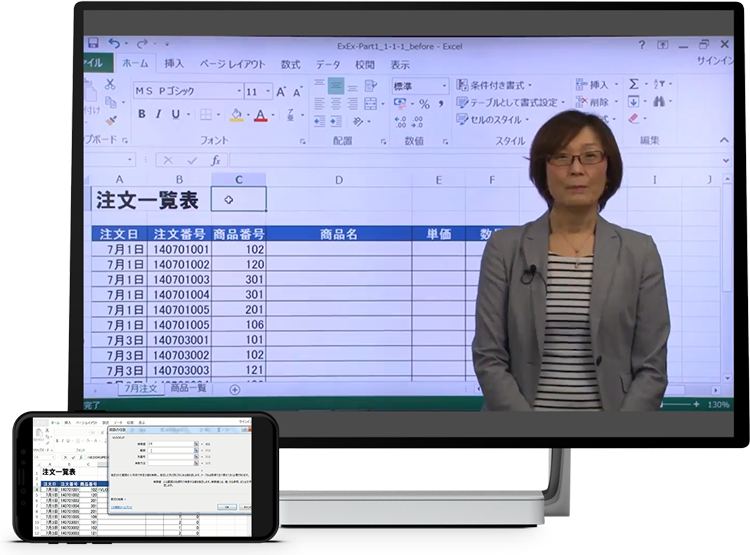
- 学習目安
- 約13時間
- レッスン数
- 80レッスン
- 価格
-
9,900円
全編スマホ対応!スキマ時間を有効活用しよう!
研修利用者数No.1の
Officeシリーズ
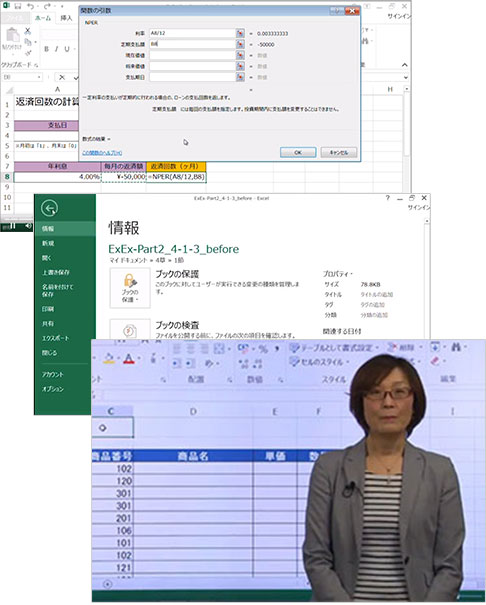
基本的な操作を網羅した、『Excel2013講座』の上級版です。
VLOOKUP関数等の高度な関数やピボットテーブル、マクロといったExcelの上級スキルを丁寧に解説していきます。これらのスキルを身につけることで、より幅広い場面でExcelを活かせるようになります。
本講座には、講義内容と同じExcelファイルのダウンロード資料が付いています。手元でExcelを操作しながら受講いただくことで、学んだ内容を即座にアウトプットすることができ、学習効果がアップします。
全ユニットがスマホで視聴できるので、時間や場所にとらわれずに学習を進めることが可能です。スキマ時間を有効活用できるため、忙しい社会人にもおすすめです。
選ばれている5つのポイント!
point
講義内容で
スキルアップ
point
視聴可能
point
有効活用
point
わかりやすい
動画解説
point
ダウンロードして
実践練習
カリキュラム
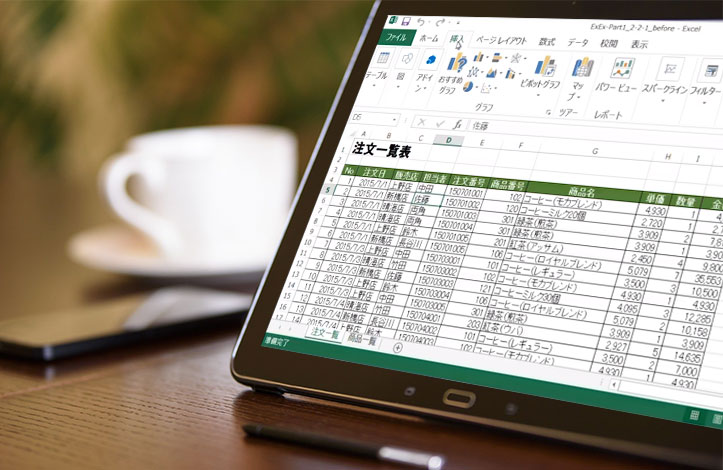
本講座では、高度な関数やマクロ等について学習することが可能です。
これらの上級スキルを身につけることで、データ処理や集計、またその応用に強くなり、これまで時間のかかっていた業務も、より短い時間でこなせるようになります。
また、Excelの活用シーンも増えるため、スキルアップを目指す方にもぴったりのカリキュラムです。
スマホやタブレットでサクッと学習
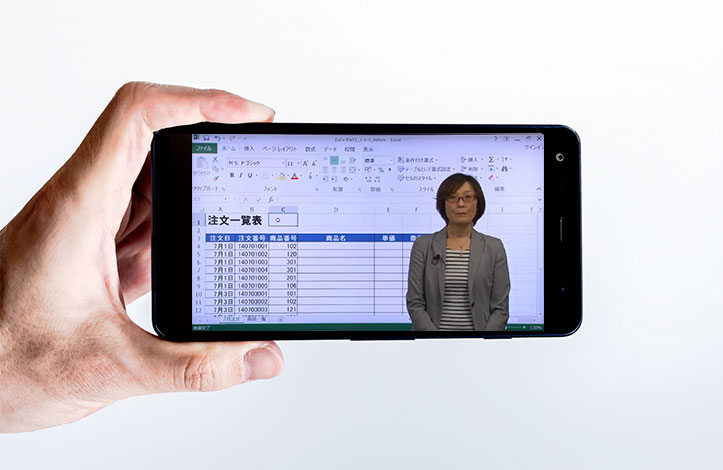
1ユニットの学習時間は平均10分ほど。通勤時間や仕事の合間など、スキマ時間に学習しやすい構成となっています。
またパソコンだけでなく、スマートフォンやタブレットでも受講が可能なので、インターネット環境さえあれば、いつでもどこでも学ぶことができます。
WEBで受けられる!
株式会社アドバンストコミュニケーション 木原 雅子 氏
「人材」を「人財」に変える研修を中心に幅広い分野をカバーし、女性ならではのきめ細やかな指導を行う株式会社アドバンストコミュニケーション所属。
数多くの大学にて、MOS対策講座、ITパスポート試験対策講座など情報関連の資格講座や情報リテラシーの正課授業を担当。また、SPI試験対策講座やカウンセリングを通して学生の就職活動を幅広くサポート。

おすすめ学習方法
電車やバスでの移動時間に、スマートフォンで講義を視聴する学習方法がおすすめ!
講師と同じサンプルを使用して、PCを操作する学習方法がおすすめ!
こんな方におすすめ
カリキュラム
ユーザーの声
今まで時間のかかっていた業務も、
効率よくこなせるようになりました!
また、時間効率が良くなっただけではなく、こなせる仕事の幅も広がりました。
よくある質問
- どのくらいのペースで学習すれば良いでしょうか?
- 学習時間は13時間になっています。週に3時間程度のペースで学習すると、約1ヶ月で復習を含めて修了するかと思います。
カリキュラム
| 第1章 | 高度な機能を使用した数式の作成 |
|---|---|
| 1-1 | VLOOKUP 関数を使用する |
| 1-2 | HLOOKUP 関数を使用する |
| 1-3 | LOOKUP 関数を使用する |
| 1-4 | TRANSPOSE 関数を使用する |
| 2-1 | NOW、TODAY 関数を使用する |
| 2-2 | YEAR、DAY、MONTH 関数を使用する |
| 2-3 | WEEKDAY 関数を使用する |
| 2-4 | DATE 関数を使用する |
| 2-5 | HOUR、MINUTE、SECOND 関数を使用する |
| 2-6 | TIME 関数を使用する |
| 2-7 | WORKDAY 関数を使用する |
| 2-8 | NETWORKDAYS 関数を使用する |
| 2-9 | DATEDIF 関数を使用する |
| 第2章 | 高度な機能を使用したグラフやテーブルの作成 |
| 1-1 | 2軸グラフを作成する |
| 1-2 | ユーザー設定のグラフテンプレートを作成する |
| 1-3 | グラフをアニメーションで表示する |
| 1-4 | グラフに近似曲線を追加する |
| 2-1 | 新しいピボットテーブルを作成する |
| 2-2 | レコードをグループ化する |
| 2-3 | 集計フィールドを使用する |
| 2-4 | フィールドの選択項目とオプションを変更する |
| 2-5 | データを書式設定する |
| 2-6 | スライサーを作成する |
| 第3章 | ユーザー設定の書式やレイアウトの適用 |
| 1-1 | 条件付き書式ルールを管理する |
| 1-2 | ユーザー設定の条件付き書式を設定する |
| 1-3 | 関数を使用してセルを書式設定する |
| 1-4 | フィルターオプションの設定を使用する |
| 2-1 | ブックの要素やオブジェクトのタブオーダーを変更する |
| 2-2 | 複数の言語に対応した表示形式でデータを表示する |
| 2-3 | ユーザー補助機能が使用できるようなブックを作成する |
| 2-4 | 本文や見出しのフォントに対する複数のオプションを管理する |
| 第4章 | ブックの管理と共有 |
| 1-1 | 変更履歴を設定する |
| 1-2 | すべての変更箇所を表示する |
| 1-3 | すべての変更箇所を反映する |
| 1-4 | コメントを管理する |
| 1-5 | エラーを識別する |
| 1-6 | トレース機能を使用してトラブルシューティングする |
| 第5章 | 高度な機能を使用した数式の作成 |
| 1-1 | 関数をネストする |
| 1-2 | ほかの関数と組み合わせて IF 関数を使用する |
| 1-3 | AND、OR、NOT 関数を使用する |
| 1-4 | SUMIFS 関数を使用する |
| 1-5 | AVERAGEIFS 関数を使用する |
| 1-6 | COUNTIFS 関数を使用する |
| 1-7 | FV 関数を使用する |
| 1-8 | PMT 関数を使用する |
| 1-9 | NPER 関数を使用する |
| 1-10 | 数式を検証する |
| 1-11 | ウォッチウィンドウを使用する |
| 2-1 | シナリオの登録と管理を使用する( What-If 分析ツール) |
| 2-2 | データテーブルを使用する( What-If 分析ツール) |
| 2-3 | ゴールシークを使用する( What-If 分析ツール) |
| 2-4 | 反復計算を有効にする |
| 2-5 | ソルバーを使用する( What-If 分析ツール) |
| 2-6 | データを統合する |
| 第6章 | ピボットグラフを作成・管理する |
| 1-1 | 新しいピボットグラフを作成する |
| 1-2 | 既存のピボットグラフのオプションを操作する |
| 1-3 | ピボットグラフにスタイルを適用する |
| 第7章 | ユーザー設定の書式やレイアウトの適用 |
| 1-1 | ユーザー定義の表示形式を作成する(数値、時刻、日付) |
| 1-2 | ユーザー定義の会計書式を作成する |
| 1-3 | 連続データの詳細オプションを使用する |
| 2-1 | セルのスタイルを作成する、変更する |
| 2-2 | ユーザー設定のテンプレートを作成する、変更する |
| 2-3 | 既存のテンプレートを変更する |
| 2-4 | テンプレートからテンプレートにスタイルをコピーする |
| 2-5 | ユーザー設定のテーマを作成する |
| 2-6 | フォームコントロールを作成する |
| 2-7 | フォームコントロールの書式設定をする |
| 第8章 | ブックの管理と共有 |
| 1-1 | 外部データを取り込む、リンクする |
| 1-2 | ブックのバージョンを管理する |
| 1-3 | マクロを作成、実行、保存する |
| 1-4 | ブックからブックにマクロをコピーする |
| 1-5 | ブックを共有する |
| 1-6 | 複数のブックを結合する |
| 2-1 | 編集を制限する |
| 2-2 | ワークシートの構成を保護する |
| 2-3 | 再計算を制御する |
| 2-4 | ブックのプロパティや個人情報を削除する |
| 2-5 | パスワードでブックを暗号化する |
| 2-6 | 最終版にする |
| 2-7 | 作業状態ファイル(*.xlw)を開く |
- 対象者
- 今よりもExcelの知識を増やし、スキルアップを図りたい方
Excel上級の知識を身につけ、実際のお仕事で活かしたい方
社員のExcel技術を底上げしたい方 - 学習目標
- Excel上級の知識を身につけ、高度な関数やピボットテーブル、マクロといった機能を実務で扱えるようになる
- ダウンロードテキスト
- なし
- 動作環境
- レッスン数
- 80レッスン
- 標準学習時間
- 約13時間
- 配信期間
- 6か月
- 税込価格
-
9,900円
関連eラーニング講座
-
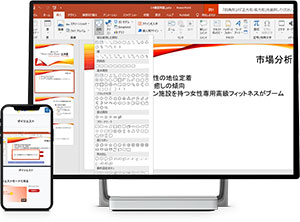
全編スマホ対応で場所を問わずに学習できる!1,000社以上が導入し12万人以上が受講したeラーニング講座 ソフトシミュレーションも実装されたOfficeシリーズの最新版 …
-
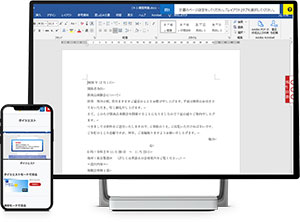
全編スマホ対応で場所を問わずに学習できる!1,000社以上が導入し12万人以上が受講したeラーニング講座 ソフトシミュレーションも実装されたOfficeシリーズの最新版 …
-
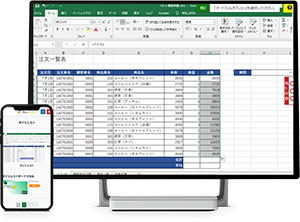
全編スマホ対応で場所を問わずに学習できる!1,000社以上が導入し12万人以上が受講したeラーニング講座 ソフトシミュレーションも実装されたOfficeシリーズの最新版 …
-
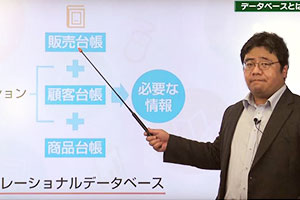
Office Accessでは日本初!全編スマホ対応で場所を問わずに学習できる! 到達度がひと目で分かる操作シミュレーションも! 2つのモードを使い分けて 効率よ…
-
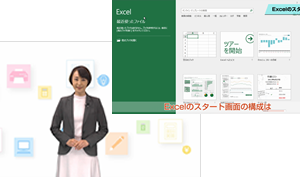
10万人が受講したeラーニング講座 Officeシリーズの最新版 研修利用者数No.1の Officeシリーズ プロシーズのExcel2016講座は講師による動…
-
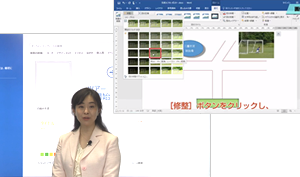
10万人が受講したeラーニング講座 Officeシリーズの最新版 研修利用者数No.1の Officeシリーズ プロシーズのWord2016講座は講師による動画…
さらに魅了的でオトクなプランをご紹介
-
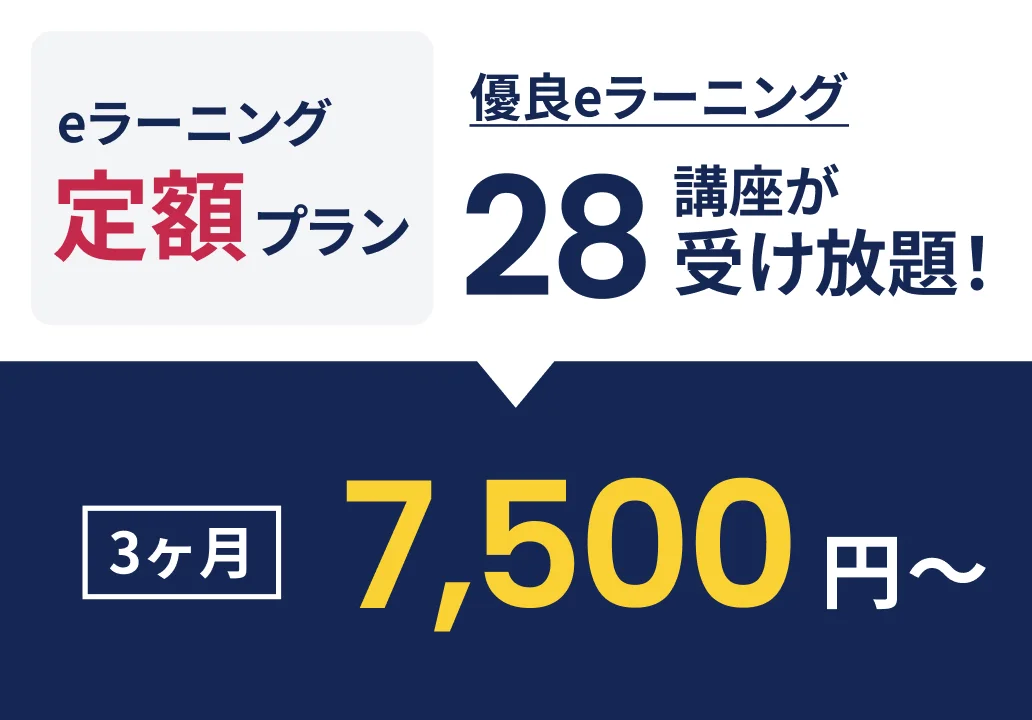
全社一斉導入したい、幅広いスキルを学び放題にしたい企業様へ
-
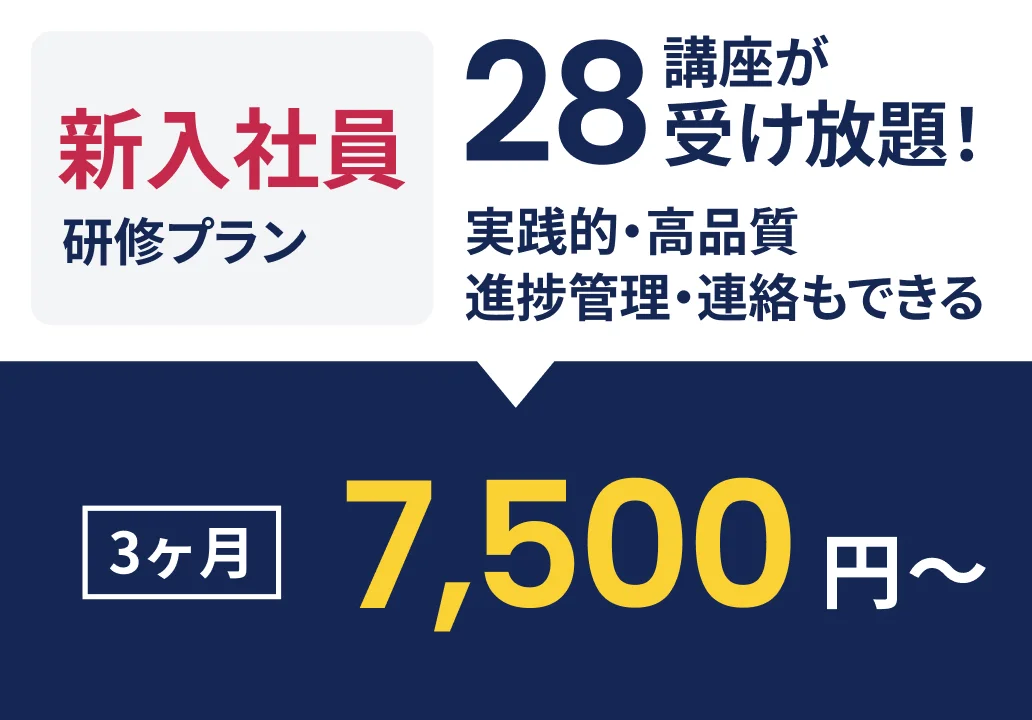
社会人の基礎マナーからマインドセットまで、即戦力を育てる定番研修
-

知識・技術ゼロでも技術者としてスタートする・改善理論を学ぶ、現場のための新人研修
-

次世代の組織を引っ張るマネジメント力や問題解決力を養う研修
-

法令遵守から最新のビジネスリスクまで、全社員が身につけるべき知識
-

健全な職場環境をつくるための、各種ハラスメントの予防と対策


まずはお気軽にご相談ください
サービスに関する料金やご利用方法のご相談など、
専門のスタッフがご対応いたします。
ご不明な点がございましたら、
まずはお気軽にお問い合わせください。
受付時間 9:00~18:00(平日)