
Service
AutoCAD(2D)講座
- 学習目安
- 16時間
- レッスン数
- 154レッスン
- 価格
-
33,000円
本講座はAutoCADの操作をしたことがない人を対象としています。そういった方々が、紙の図面を手渡しされた際に、AutoCADを立ち上げさくさく図面が書ける・写すことができる、専門的なAutoCAD知識を身に着けてCADデータ化できることをゴールとしています。AutoCADを立ち上げるところから、基本操作を使いこなして図面を作成するまで、一操作ずつ解説しています。
基本操作を習得したら、演習問題で磨き上げ!
第5章では4問演習問題があります。AutoCADの体験版をダウンロードしていただいて、実際にイチから完成図面をトレースしていただきます。演習問題ごとに解説も手厚くしています。作図していく手順のポイントや、図面としてのきれいさなどを丁寧に解説していきます。
※この講座はAutoCAD 2017に対応しています。
カリキュラム
| No. | タイトル |
|---|---|
| 1.AutoCADとは? | |
| 1.0 | イントロダクション |
| 資料ダウンロード | |
| 1.1 | AutoCADの起動~AutoCADを立ち上げてみよう~ |
| 1.2 | AutoCADの画面構成~コマンドの操作属性や配置位置を知ろう~(1) |
| 1.2 | AutoCADの画面構成~コマンドの操作属性や配置位置を知ろう~(2) |
| 1.3 | AutoCADの図面を開く・コマンド・保存~新規でデータ作成する流れを知ろう~ |
| 1.4 | AutoCADの図面を開く・コマンド・保存~既存データを編集する流れを知ろう~ |
| 1.5 | AutoCADの画面操作~カンタンに線を描いてみよう~ |
| 1.6 | AutoCADの図面を削除~描いた線を消去してみよう~ |
| 章末テスト | |
| 2.AutoCADを使う上でまず知らなければいけないこと | |
| 2.0 | イントロダクション |
| 資料ダウンロード | |
| 2.1 | 作図補助機能(直行モード)~垂直・水平に線を描いてみよう~ |
| 2.2 | 作図補助機能(オブジェクトスナップ)~線や円、形状自体の関連性とあり方を知ろう~(1) |
| 2.2 | 作図補助機能(オブジェクトスナップ)~線や円、形状自体の関連性とあり方を知ろう~(2) |
| 2.3 | 作図補助機能(一時オブジェクトスナップ)~オブジェクトスナップの一時的活用法を知ろう~ |
| 2.4 | 作図補助機能(極トラッキング)~角度を用いた線を描こう~(1) |
| 2.4 | 作図補助機能(極トラッキング)~角度を用いた線を描こう~(2) |
| 2.5 | 作図補助機能(オブジェクトスナップトラッキング)~既存位置に関連付けて線を描こう~(1) |
| 2.5 | 作図補助機能(オブジェクトスナップトラッキング)~既存位置に関連付けて線を描こう~(2) |
| 2.6 | 画層プロパティ管理~線や円、文字・寸法がある仕組みを知ろう~ |
| 2.7 | 画層コントロール~線や円、文字・寸法の見え方を調整する方法を知ろう~(1) |
| 2.7 | 画層コントロール~線や円、文字・寸法の見え方を調整する方法を知ろう~(2) |
| 2.8 | オブジェクトプロパティ管理~線や円、文字・寸法などの基本的設定管理を知ろう~ |
| 章末テスト | |
| 3.実際に線を描いて図形をCADデータ化する為の操作を学ぼう | |
| 3.0 | イントロダクション |
| 資料ダウンロード | |
| 3.1 | 基本操作1~2点を選んで線分を描いてみよう~(1) |
| 3.1 | 基本操作1~2点を選んで線分を描いてみよう~(2) |
| 3.2 | 基本操作2~相対座標を入力して線分を描いてみよう~ |
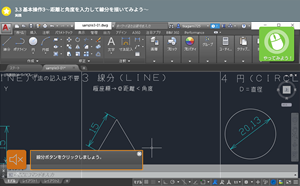
| 3.3 | 基本操作3~距離と角度を入力して線分を描いてみよう~ |
| 3.4 | 基本操作4~中心と直径を指定して円を描いてみよう~ |
| 3.5 | 基本操作5~2本の直線に接する円を描いてみよう~ |
| 3.6 | 基本操作6~円に内接する多角形を描いてみよう~ |
| 3.7 | 修正操作1~オブジェクトを移動させてみよう~(1) |
| 3.7 | 修正操作1~オブジェクトを移動させてみよう~(2) |
| 3.8 | 修正操作2~オブジェクトを複製してみよう~ |
| 3.9 | 修正操作3~オブジェクトを拡大・縮小させてみよう~ |
| 3.10 | 修正操作4~オブジェクトを回転させてみよう~ |
| 3.11 | 修正操作5~線分を平行移動させてみよう~(1) |
| 3.11 | 修正操作5~線分を平行移動させてみよう~(2) |
| 3.12 | 修正操作6~距離を用いて角を切除してみよう~(1) |
| 3.12 | 修正操作6~距離を用いて角を切除してみよう~(2) |
| 3.13 | 修正操作7~半径値を用いて角を丸くしてみよう~ |
| 3.14 | 修正操作8~線分を延長してみよう~ |
| 3.15 | 修正操作9~不必要な部分をトリミングしてみよう~ |
| 3.16 | 修正操作10~対称軸を設けてオブジェクトを鏡像(ミラー)複製してみよう~(1) |
| 3.16 | 修正操作10~対称軸を設けてオブジェクトを鏡像(ミラー)複製してみよう~(2) |
| 3.17 | 修正操作11~相対座標を入力してオブジェクト(線分)を伸長してみよう~ |
| 3.18 | 修正操作12~複数のオブジェクトを同時に延長してみよう~ |
| 3.19 | 修正操作13~オブジェクトを配列しながら複製してみよう~ |
| 3.20 | 修正操作14~オブジェクトを円形状に配列しながら複製してみよう~ |
| 章末テスト | |
| 4.形状に寸法や文字を入れていくには | |
| 4.0 | イントロダクション |
| 資料ダウンロード | |
| 4.1 | 並列寸法記入:~段違いの寸法を一度で連続して寸法をいれてみよう~(1) |
| 4.1 | 並列寸法記入:~段違いの寸法を一度で連続して寸法をいれてみよう~(2) |
| 4.1 | 並列寸法記入:~段違いの寸法を一度で連続して寸法をいれてみよう~(3) |
| 4.1 | 並列寸法記入:~段違いの寸法を一度で連続して寸法をいれてみよう~(4) |
| 4.1 | 並列寸法記入:~段違いの寸法を一度で連続して寸法をいれてみよう~(5) |
| 4.1 | 並列寸法記入:~段違いの寸法を一度で連続して寸法をいれてみよう~(6) |
| 4.1 | 並列寸法記入:~段違いの寸法を一度で連続して寸法をいれてみよう~(7) |
| 4.2 | 角度寸法記入:~2つの線分間の角度を示す寸法をいれてみよう~(1) |
| 4.2 | 角度寸法記入:~2つの線分間の角度を示す寸法をいれてみよう~(2) |
| 4.3 | 直列寸法記入:~連続した寸法を水平に寸法をいれてみよう~(1) |
| 4.3 | 直列寸法記入:~連続した寸法を水平に寸法をいれてみよう~(2) |
| 4.3 | 直列寸法記入:~連続した寸法を水平に寸法をいれてみよう~(3) |
| 4.3 | 直列寸法記入:~連続した寸法を水平に寸法をいれてみよう~(4) |
| 4.3 | 直列寸法記入:~連続した寸法を水平に寸法をいれてみよう~(5) |
| 4.4 | 円の寸法記入:~半径や直径の数値をいれた円の寸法や矢印位置などを編集しよう~(1) |
| 4.4 | 円の寸法記入:~半径や直径の数値をいれた円の寸法や矢印位置などを編集しよう~(2) |
| 4.4 | 円の寸法記入:~半径や直径の数値をいれた円の寸法や矢印位置などを編集しよう~(3) |
| 4.4 | 円の寸法記入:~半径や直径の数値をいれた円の寸法や矢印位置などを編集しよう~(4) |
| 4.4 | 円の寸法記入:~半径や直径の数値をいれた円の寸法や矢印位置などを編集しよう~(5) |
| 4.4 | 円の寸法記入:~半径や直径の数値をいれた円の寸法や矢印位置などを編集しよう~(6) |
| 4.5 | 円筒形の寸法記入:~既存の寸法表記をプロパティ画面から表記消去してみよう~(1) |
| 4.5 | 円筒形の寸法記入:~既存の寸法表記をプロパティ画面から表記消去してみよう~(2) |
| 4.5 | 円筒形の寸法記入:~既存の寸法表記をプロパティ画面から表記消去してみよう~(3) |
| 4.6 | 円筒形の寸法記入:~既存の寸法表記をプロパティ画面から表記追加してみよう~(1) |
| 4.6 | 円筒形の寸法記入:~既存の寸法表記をプロパティ画面から表記追加してみよう~(2) |
| 4.6 | 円筒形の寸法記入:~既存の寸法表記をプロパティ画面から表記追加してみよう~(3) |
| 4.6 | 円筒形の寸法記入:~既存の寸法表記をプロパティ画面から表記追加してみよう~(4) |
| 4.7 | 円筒形の寸法記入:~既存の寸法表記をプロパティ画面から表記編集してみよう~(1) |
| 4.7 | 円筒形の寸法記入:~既存の寸法表記をプロパティ画面から表記編集してみよう~(2) |
| 4.7 | 円筒形の寸法記入:~既存の寸法表記をプロパティ画面から表記編集してみよう~(3) |
| 4.8 | 寸法記入:~既存の寸法表記をプロパティ画面から専門的な表記に編集してみよう~(1) |
| 4.8 | 寸法記入:~既存の寸法表記をプロパティ画面から専門的な表記に編集してみよう~(2) |
| 4.8 | 寸法記入:~既存の寸法表記をプロパティ画面から専門的な表記に編集してみよう~(3) |
| 4.8 | 寸法記入:~既存の寸法表記をプロパティ画面から専門的な表記に編集してみよう~(4) |
| 4.8 | 寸法記入:~既存の寸法表記をプロパティ画面から専門的な表記に編集してみよう~(5) |
| 4.8 | 寸法記入:~既存の寸法表記をプロパティ画面から専門的な表記に編集してみよう~(6) |
| 4.8 | 寸法記入:~既存の寸法表記をプロパティ画面から専門的な表記に編集してみよう~(7) |
| 4.8 | 寸法記入:~既存の寸法表記をプロパティ画面から専門的な表記に編集してみよう~(8) |
| 4.8 | 寸法記入:~既存の寸法表記をプロパティ画面から専門的な表記に編集してみよう~(9) |
| 4.8 | 寸法記入:~既存の寸法表記をプロパティ画面から専門的な表記に編集してみよう~(10) |
| 4.8 | 寸法記入:~既存の寸法表記をプロパティ画面から専門的な表記に編集してみよう~(11) |
| 4.8 | 寸法記入:~既存の寸法表記をプロパティ画面から専門的な表記に編集してみよう~(12) |
| 4.8 | 寸法記入:~既存の寸法表記をプロパティ画面から専門的な表記に編集してみよう~(13) |
| 4.8 | 寸法記入:~既存の寸法表記をプロパティ画面から専門的な表記に編集してみよう~(14) |
| 4.9 | 文字入力:~図面内の文字などのテキストを記入・編集してみよう~(1) |
| 4.9 | 文字入力:~図面内の文字などのテキストを記入・編集してみよう~(2) |
| 4.9 | 文字入力:~図面内の文字などのテキストを記入・編集してみよう~(3) |
| 4.9 | 文字入力:~図面内の文字などのテキストを記入・編集してみよう~(4) |
| 4.9 | 文字入力:~図面内の文字などのテキストを記入・編集してみよう~(5) |
| 章末テスト | |
| 5.図形や各種図面をCADデータ化してみよう! | |
| 5.0 | イントロダクション |
| 資料ダウンロード | |
| 5.1 | フラスコ形状部品の作図(1) |
| 5.1 | フラスコ形状部品の作図(2) |
| 5.1 | フラスコ形状部品の作図(3) |
| 5.1 | フラスコ形状部品の作図(4) |
| 5.1 | フラスコ形状部品の作図(5) |
| 5.1 | フラスコ形状部品の作図(6) |
| 5.1 | フラスコ形状部品の作図(7) |
| 5.1 | フラスコ形状部品の作図(8) |
| 5.1 | フラスコ形状部品の作図(9) |
| 5.1 | フラスコ形状部品の作図(10) |
| 5.1 | フラスコ形状部品の作図(11) |
| 5.1 | フラスコ形状部品の作図(12) |
| 5.1 | フラスコ形状部品の作図(13) |
| 5.2 | 放射形状部品の作図(1) |
| 5.2 | 放射形状部品の作図(2) |
| 5.2 | 放射形状部品の作図(3) |
| 5.2 | 放射形状部品の作図(4) |
| 5.2 | 放射形状部品の作図(5) |
| 5.2 | 放射形状部品の作図(6) |
| 5.2 | 放射形状部品の作図(7) |
| 5.2 | 放射形状部品の作図(8) |
| 5.2 | 放射形状部品の作図(9) |
| 5.2 | 放射形状部品の作図(10) |
| 5.3 | 三角法に準拠した部品形状の作図vol:1(1) |
| 5.3 | 三角法に準拠した部品形状の作図vol:1(2) |
| 5.3 | 三角法に準拠した部品形状の作図vol:1(3) |
| 5.3 | 三角法に準拠した部品形状の作図vol:1(4) |
| 5.3 | 三角法に準拠した部品形状の作図vol:1(5) |
| 5.3 | 三角法に準拠した部品形状の作図vol:1(6) |
| 5.3 | 三角法に準拠した部品形状の作図vol:1(7) |
| 5.3 | 三角法に準拠した部品形状の作図vol:1(8) |
| 5.3 | 三角法に準拠した部品形状の作図vol:1(9) |
| 5.3 | 三角法に準拠した部品形状の作図vol:1(10) |
| 5.3 | 三角法に準拠した部品形状の作図vol:1(11) |
| 5.3 | 三角法に準拠した部品形状の作図vol:1(12) |
| 5.3 | 三角法に準拠した部品形状の作図vol:1(13) |
| 5.4 | 三角法に準拠した部品形状の作図vol:2(1) |
| 5.4 | 三角法に準拠した部品形状の作図vol:2(2) |
| 5.4 | 三角法に準拠した部品形状の作図vol:2(3) |
| 5.4 | 三角法に準拠した部品形状の作図vol:2(4) |
| 5.4 | 三角法に準拠した部品形状の作図vol:2(5) |
| 5.4 | 三角法に準拠した部品形状の作図vol:2(6) |
| 5.4 | 三角法に準拠した部品形状の作図vol:2(7) |
| 5.4 | 三角法に準拠した部品形状の作図vol:2(8) |
| 5.4 | 三角法に準拠した部品形状の作図vol:2(9) |
| 5.4 | 三角法に準拠した部品形状の作図vol:2(10) |
| 5.4 | 三角法に準拠した部品形状の作図vol:2(11) |
| 5.4 | 三角法に準拠した部品形状の作図vol:2(12) |
| 5.4 | 三角法に準拠した部品形状の作図vol:2(13) |
| 5.5 | まとめ |
| 章末テスト | |
| 修了テスト | |
| 修了テスト | |
- 対象者
- AutoCADに関する前提知識はゼロの人を対象としています。
※製図の知識がなくとも図面をかけるようにはなりますが、製図の知識については本講座では解説していません。 - 学習目標
- 紙の図面を手渡しされたら、CADデータ化できること
- ダウンロードテキスト
- あり
- 動作環境
- レッスン数
- 154レッスン
- 標準学習時間
- 16時間
- 配信期間
- 6か月
- 税込価格
-
33,000円
関連eラーニング講座
-
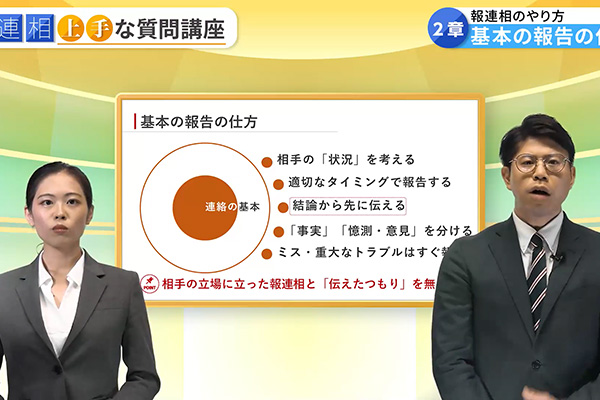
仕事の成り立ちから、報告・連絡・相談の定着までをフォロー! 失敗談を交えて解説!新人あるあるを通して学べます 報連相ができない原因を解決! 動画学習とレポート提出で理解が…
-
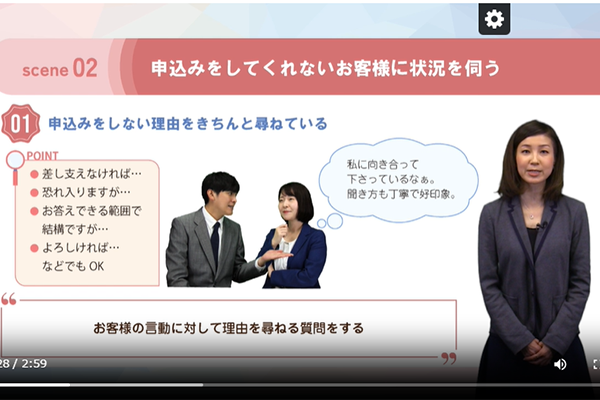
営業・ビジネスマンに必要な「話し方・伝え方」を場面別に解説!習得! 話し方・伝え方の傾向を把握することで、自分の課題にアプローチできます 11の場面別に解説を収録!3つの診…
-
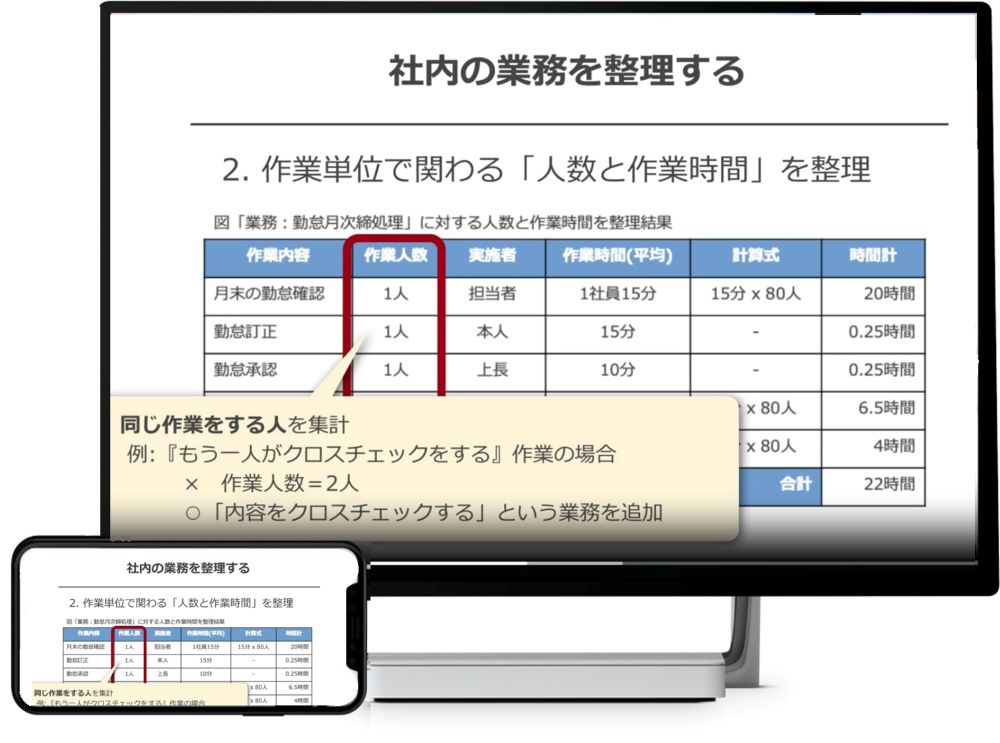
経済産業省『DXリテラシー標準』(DSS-L)を完全網羅! 知識を学んで終わりでない!実践するためのステップをフォロー! 自社のDX実践への道筋が学べます! 実現…
-
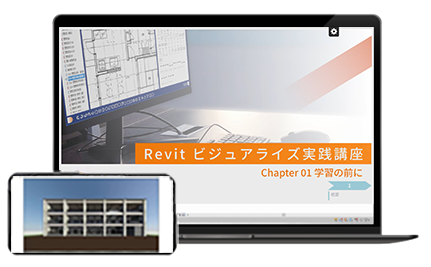
Revitで建築物をリアルで魅力的に表現するCG作成の方法を習得できます。 Revitを活用し魅力的なビジュアルの建築物を制作しましょう 建…
-
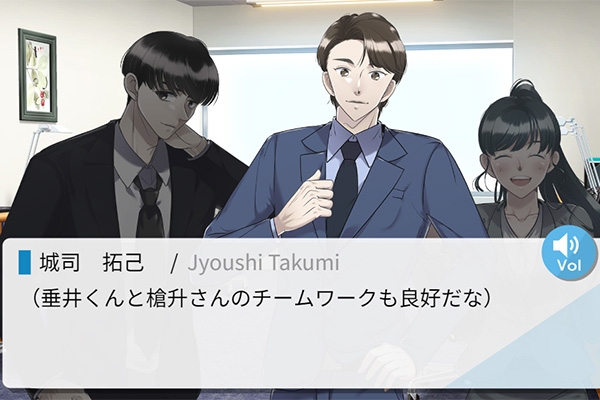
様々な部下のケースに合わせて、コミュニケーションが学べる新感覚の部下指導講座! 部下との接し方を学ぶ、管理職のための研修講座 受講者の選択によって変化するストーリー…
-

eラーニングに関わる必須知識に関する唯一の「認定資格」! 社内外に設計力を証明できる「認定資格」という強力な武器を 本講座は、生成AI活用入門をはじめ、組織ビジョンから見…
さらに魅了的でオトクなプランをご紹介
-
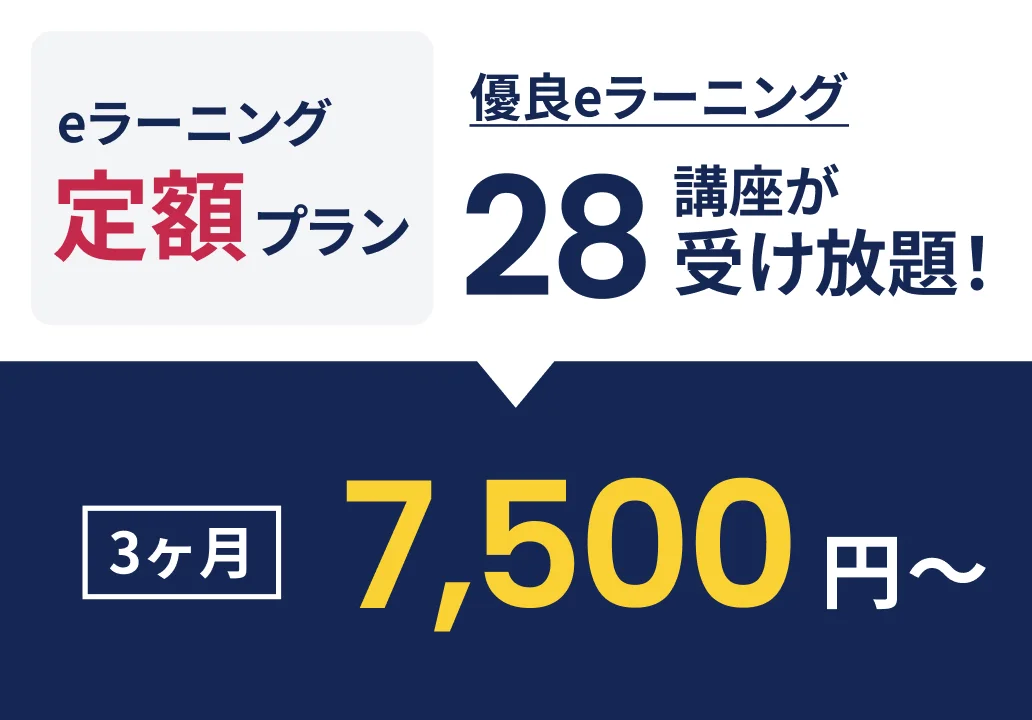
全社一斉導入したい、幅広いスキルを学び放題にしたい企業様へ
-

社会人の基礎マナーからマインドセットまで、即戦力を育てる定番研修
-

知識・技術ゼロでも技術者としてスタートする・改善理論を学ぶ、現場のための新人研修
-

次世代の組織を引っ張るマネジメント力や問題解決力を養う研修
-

法令遵守から最新のビジネスリスクまで、全社員が身につけるべき知識
-

健全な職場環境をつくるための、各種ハラスメントの予防と対策


まずはお気軽にご相談ください
サービスに関する料金やご利用方法のご相談など、
専門のスタッフがご対応いたします。
ご不明な点がございましたら、
まずはお気軽にお問い合わせください。
受付時間 9:00~18:00(平日)