
Service
Word2016講座
Officeシリーズの最新版
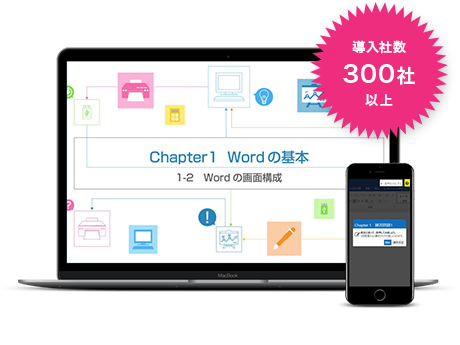
- 学習目安
- 6時間
- レッスン数
- 54レッスン
- 価格
-
9,900円
⇒内定者向け料金はこちら
業界最安値!
9,900円
(税込)
配信期間:6ヶ月
研修利用者数No.1の
Officeシリーズ
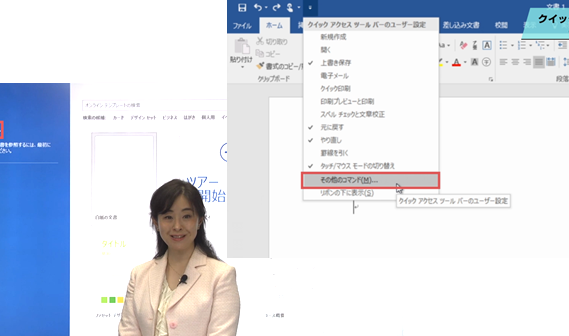
プロシーズのWord2016講座は講師による動画解説と操作シミュレーションで、効率よく学習できます。受講者のPCにOfficeをインストールできなくても、eラーニング講座の中で操作を完結できるのが人気のポイントです。
文字入力の基礎から便利な入力方法、表や図形の編集などの実務的な機能まで幅広く解説しています。
動画はもちろん、操作シミュレーションも全編スマホ対応。電車の中でもレストランの待ち時間でも気軽にOfficeが学べます。従来通りPCやiPadでも受講可能です。
選ばれている5つのポイント!
point
WEBで受ける
ことができる
point
操作シミュレーション
point
大切なポイントを
捉えながら学習
point
5営業日!
すぐ学習できる!
point
9,900円
WEBで受けられる!
制作パートナー
株式会社ウイネット

操作シミュレーション
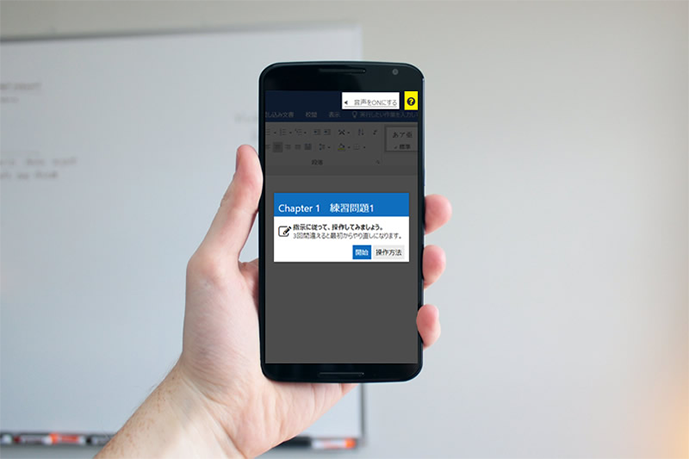
効率的に学習
講師による動画解説は
ダイジェストモードと通常モードをご用意
おすすめ学習方法
ダイジェストモードで復習し、操作がわからないところだけ通常モードで学習する方法がおすすめ。
通常モードで学習し、復習用にダイジェストモードを利用する方法もおすすめ。自分の理解度に合わせて効率的に学習できます。
こんな方におすすめ
体系立てて学習したい
カリキュラム
ユーザーの声
操作のシミュレーションがあるから、
シンプルにわかりやすい!
実際に受講者からの反応はかなりよく満足しています。受講者によっては移動時間でスマホで受講して、必要に応じてPCで実機操作をするという使い方がやり易いとのことで、進み具合もかなり順調です。テストも付いているので、学習状況を管理する側としても、身に付いたか結果がわかりやすいのでとても便利だと感じています。

管理部 担当者様
よくある質問
- 家のPCに入っているOfficeソフトのバージョンが2013なのですが学習可能でしょうか?
- はい、可能です。
本講座内では操作練習ができるようになっていますがOffice2016のソフトが入ってなくてもできる上、スマホでも受講できるようになっています。
- どのくらいのペースで学習すれば良いでしょうか?
- 学習時間は8時間になっています。週に2時間程度のペースで学習すると、1カ月で復習を含めて修了するかと思います。

カリキュラム
| Chapter1 Wordの基本 | |
|---|---|
| 1-1 | Wordの起動 |
| 1-2 | Wordの画面構成 |
| 1-3 | 既存の文書を開く |
| 1-4 | 画面の操作 |
| 1-5 | 画面の表示モード |
| 1-6 | Wordの終了 |
| 練習問題1 | |
| 練習問題2 | |
| Chapter2 文字の入力と編集の基本操作 | |
| 2-1 | 新規文書の作成 |
| 2-2 | 日本語入力システム |
| 2-3 | 文字の入力と変換 |
| 2-4 | 単語の登録 |
| 2-5 | 文書の保存 |
| 2-6 | 文字の選択 |
| 2-7 | 文字列の編集とコピー・移動 |
| 2-8 | 操作アシストの使い方 |
| 練習問題1 | |
| 練習問題2 | |
| Chapter3 文書の編集 | |
| 3-1 | ページの書式設定 |
| 3-2 | 文字の書式設定 |
| 3-3 | 文字幅と文字間隔の設定 |
| 3-4 | 文字列の配置 |
| 3-5 | 字下げと行間の設定 |
| 3-6 | 禁則処理 |
| 3-7 | 罫線と網かけ |
| 練習問題1 | |
| 練習問題2 | |
| Chapter4 文書の印刷 | |
| 4-1 | 改ページの挿入 |
| 4-2 | ヘッダーとフッターの設定 |
| 4-3 | 印刷イメージの確認方法 |
| 4-4 | 印刷の実行 |
| 練習問題1 | |
| Chapter5 文書の作成 | |
| 5-1 | 入力オートフォーマット/あいさつ文 |
| 5-2 | 入力オートフォーマット/段落番号 |
| 5-3 | 段落番号の書式設定 |
| 5-4 | 箇条書きの設定 |
| 5-5 | タブ |
| 5-6 | インデント |
| 5-7 | クリックアンドタイプ |
| 5-8 | ビジネス文書の作成例 |
| 練習問題1 | |
| Chapter6 表を使った文書の作成 | |
| 6-1 | 表の作成 |
| 6-2 | 表の選択方法 |
| 6-3 | 表の編集 |
| 6-4 | 表の装飾 |
| 練習問題1 | |
| 練習問題2 | |
| Chapter7 図形や画像を使った文書の作成 | |
| 7-1 | 図形の作成 |
| 7-2 | 図形の編集 |
| 7-3 | 画像の挿入 |
| 7-4 | 横書きテキストボックスの挿入 |
| 7-5 | ワードアートの挿入 |
| 練習問題1 | |
| 練習問題2 | |
- 対象者
- ・Word2016の基本操作を覚えたい初心者の方から、応用できるように基本操作を体系立てて学習したい中級者の方まで
・内定者や新入社員、Word操作が苦手な社員など、社員研修用教材としてご利用いただけるのはもちろん、派遣社員やアルバイトの方にも研修用教材としてご利用いただけます - 学習目標
- 文字入力の基礎から便利な入力方法、表や図形の編集などの実務的な機能までWord2016の一通りの操作ができるようになる
- ダウンロードテキスト
- なし
- 動作環境
- レッスン数
- 54レッスン
- 標準学習時間
- 6時間
- 配信期間
- 6ヶ月
- 税込価格
-
9,900円
⇒内定者向け料金はこちら
関連eラーニング講座
-
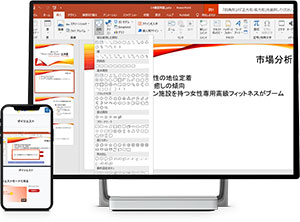
全編スマホ対応で場所を問わずに学習できる!1,000社以上が導入し12万人以上が受講したeラーニング講座 ソフトシミュレーションも実装されたOfficeシリーズの最新版 …
-
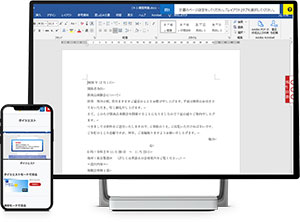
全編スマホ対応で場所を問わずに学習できる!1,000社以上が導入し12万人以上が受講したeラーニング講座 ソフトシミュレーションも実装されたOfficeシリーズの最新版 …
-
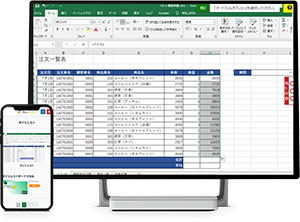
全編スマホ対応で場所を問わずに学習できる!1,000社以上が導入し12万人以上が受講したeラーニング講座 ソフトシミュレーションも実装されたOfficeシリーズの最新版 …
-
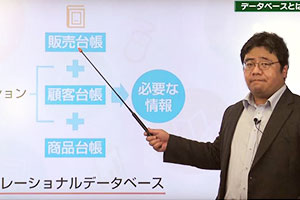
Office Accessでは日本初!全編スマホ対応で場所を問わずに学習できる! 到達度がひと目で分かる操作シミュレーションも! 2つのモードを使い分けて 効率よ…
-
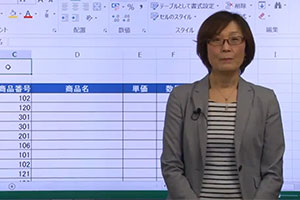
マクロやピボットテーブル、高度な関数など、現場で役立つスキルを習得できる! 全編スマホ対応!スキマ時間を有効活用しよう! 研修利用者数No.1の Officeシリ…
-
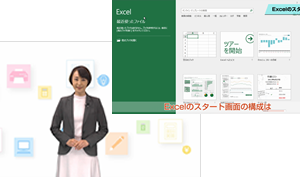
10万人が受講したeラーニング講座 Officeシリーズの最新版 研修利用者数No.1の Officeシリーズ プロシーズのExcel2016講座は講師による動…
さらに魅了的でオトクなプランをご紹介
-
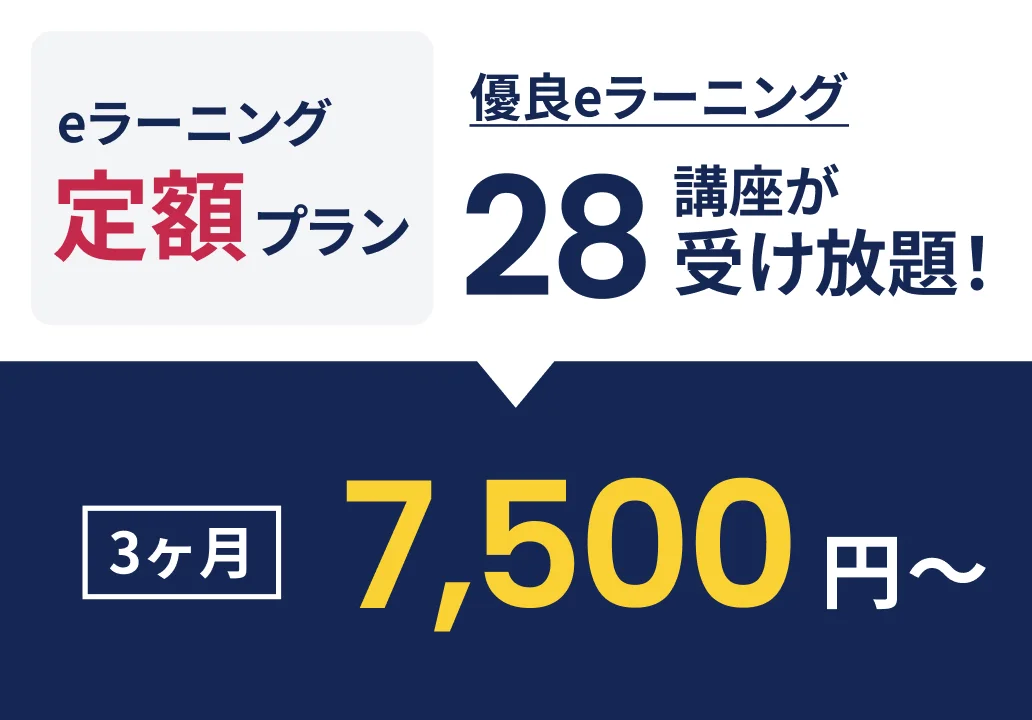
全社一斉導入したい、幅広いスキルを学び放題にしたい企業様へ
-
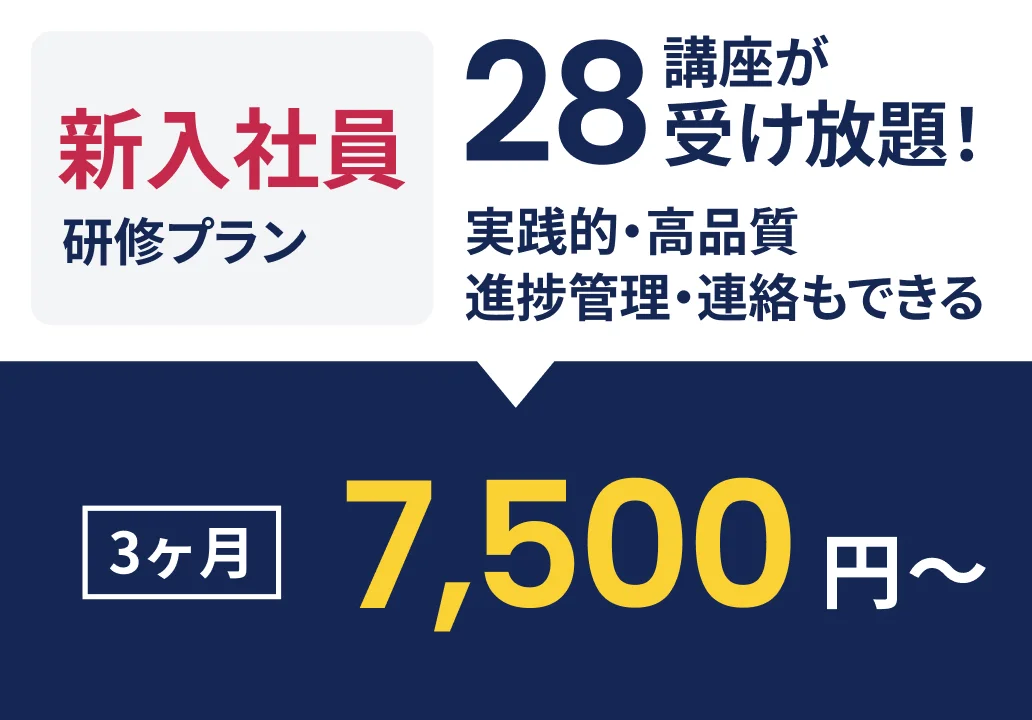
社会人の基礎マナーからマインドセットまで、即戦力を育てる定番研修
-

知識・技術ゼロでも技術者としてスタートする・改善理論を学ぶ、現場のための新人研修
-

次世代の組織を引っ張るマネジメント力や問題解決力を養う研修
-

法令遵守から最新のビジネスリスクまで、全社員が身につけるべき知識
-

健全な職場環境をつくるための、各種ハラスメントの予防と対策


まずはお気軽にご相談ください
サービスに関する料金やご利用方法のご相談など、
専門のスタッフがご対応いたします。
ご不明な点がございましたら、
まずはお気軽にお問い合わせください。
受付時間 9:00~18:00(平日)